Grundkonzepte von Flexbox
Das Flexible Box Layout Modul (meistens als Flexbox bezeichnet) ist ein eindimensionales Layout-Modell zur Verteilung von Platz zwischen Elementen und umfasst zahlreiche Ausrichtungsfähigkeiten. Dieser Artikel gibt einen Überblick über die Hauptmerkmale von Flexbox, die wir in den restlichen Leitfäden genauer untersuchen werden.
Wenn wir Flexbox als eindimensional beschreiben, sprechen wir darüber, dass Flexbox das Layout in einer Dimension gleichzeitig verarbeitet - entweder als Zeile oder als Spalte. Dies steht im Gegensatz zu dem zweidimensionalen Modell des CSS Grid Layout, das sowohl Spalten als auch Zeilen steuert.
Die zwei Achsen von Flexbox
Beim Arbeiten mit Flexbox müssen Sie in Bezug auf zwei Achsen denken - die Hauptachse und die Querachse. Die Hauptachse wird durch die flex-direction Eigenschaft definiert, und die Querachse verläuft senkrecht dazu. Alles, was wir mit Flexbox tun, bezieht sich auf diese Achsen, daher lohnt es sich, von Anfang an zu verstehen, wie sie funktionieren.
Die Hauptachse
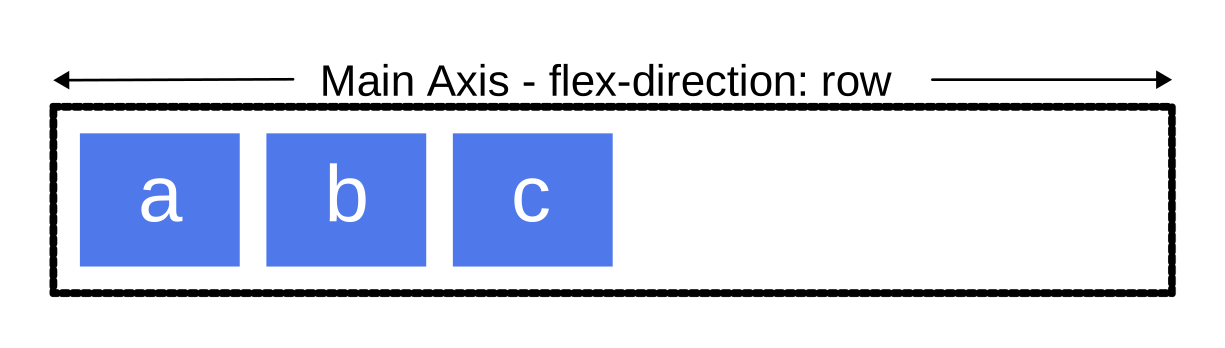
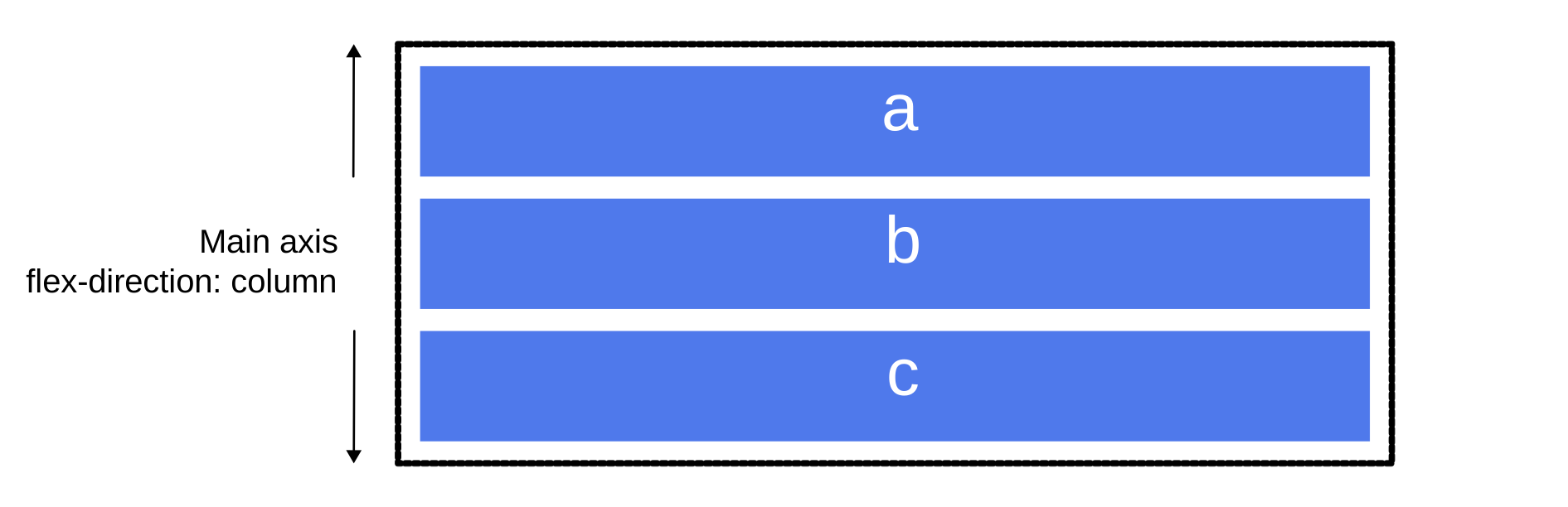
Die Hauptachse wird durch flex-direction definiert, das vier mögliche Werte hat:
rowrow-reversecolumncolumn-reverse
Wenn Sie row oder row-reverse wählen, verläuft Ihre Hauptachse entlang der Zeile in der Inline-Richtung.
Wählen Sie column oder column-reverse, und Ihre Hauptachse verläuft in der Block-Richtung, von oben nach unten.
Die Querachse
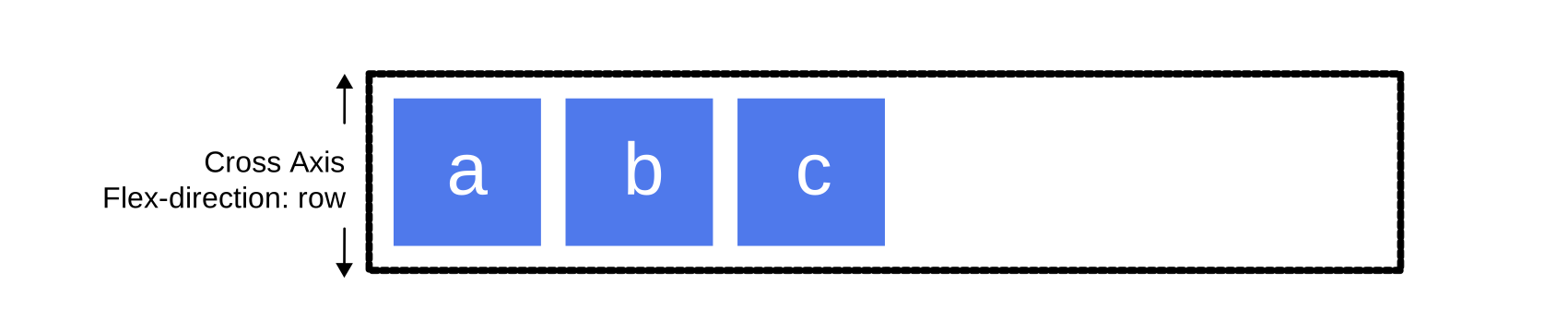
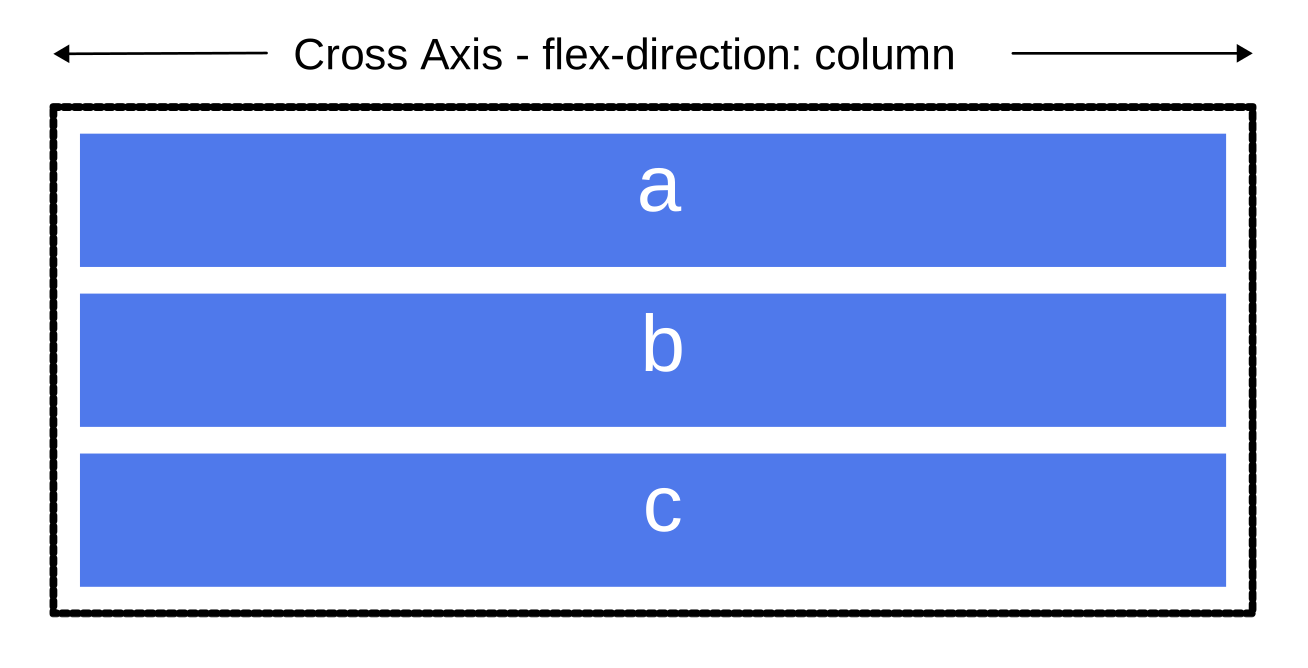
Die Querachse verläuft senkrecht zur Hauptachse. Wenn Ihre flex-direction (Hauptachse) auf row oder row-reverse gesetzt ist, verläuft die Querachse durch die Spalten.
Wenn Ihre Hauptachse column oder column-reverse ist, verläuft die Querachse entlang der Reihen.
Anfangs- und Endlinien
Ein weiterer wichtiger Bereich des Verständnisses ist, dass Flexbox keine Annahmen über den Schreibmodus des Dokuments macht. Flexbox geht nicht einfach davon aus, dass alle Textzeilen oben links in einem Dokument beginnen und zur rechten Seite laufen, mit neuen Zeilen, die darunter erscheinen. Vielmehr unterstützt es alle Schreibmodi, wie andere logische Eigenschaften und Werte.
Sie können mehr über den Zusammenhang zwischen Flexbox und Schreibmodi lesen in einem späteren Artikel; die folgende Beschreibung sollte jedoch erklären, warum wir nicht über links und rechts sowie oben und unten sprechen, wenn wir die Richtung beschreiben, in der unsere Flex-Items fließen.
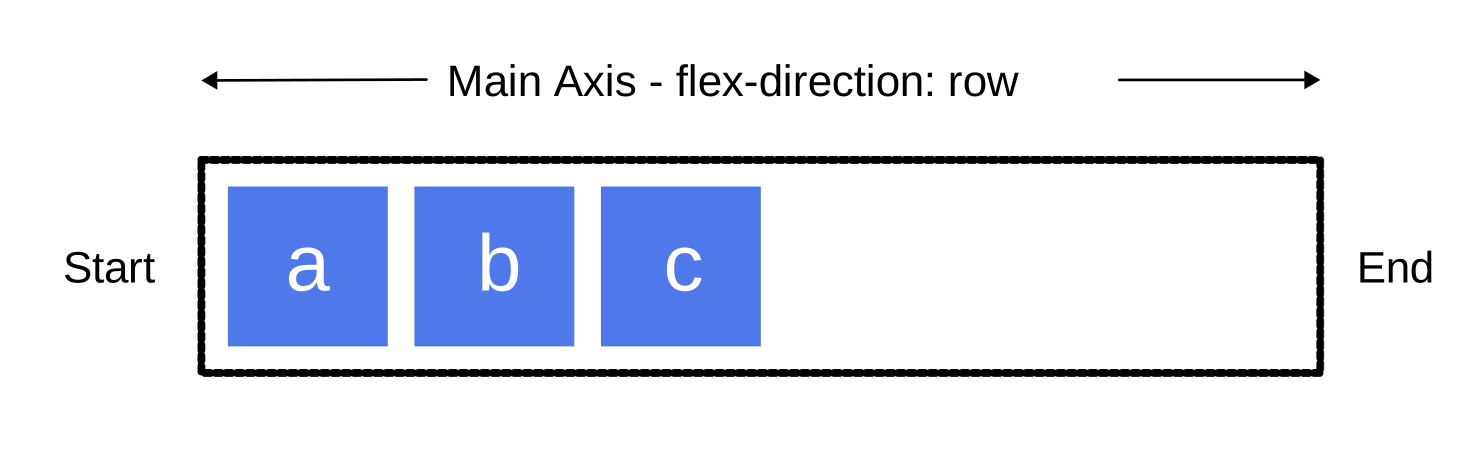
Wenn die flex-direction row ist und ich auf Englisch arbeite, befindet sich die Startkante der Hauptachse links, die Endkante rechts.
Wenn ich in Arabisch arbeiten würde, befände sich die Startkante meiner Hauptachse rechts und die Endkante links.
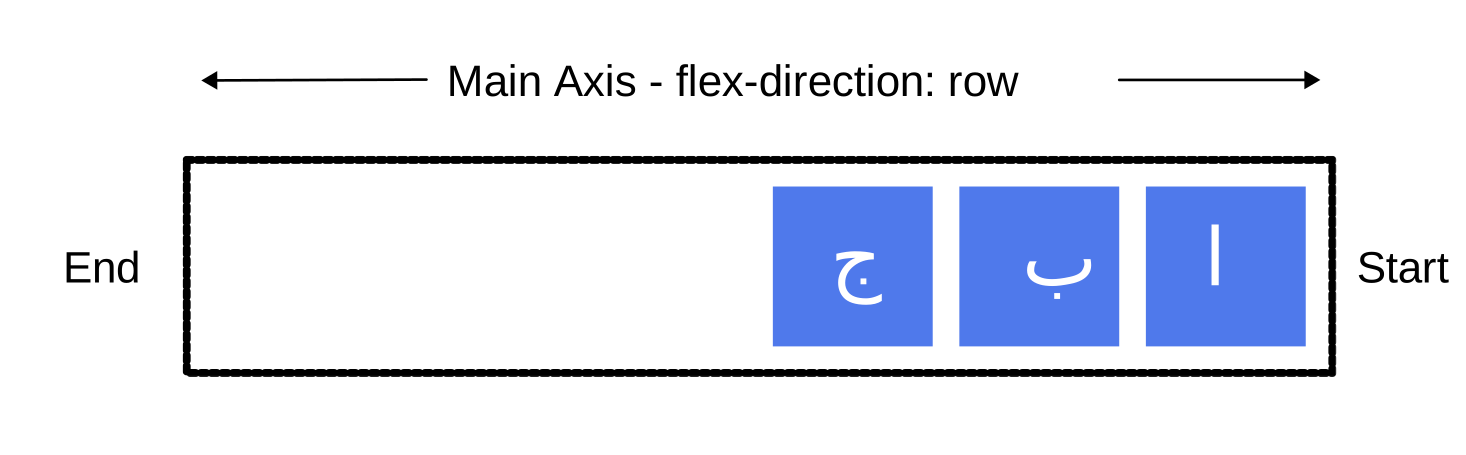
In beiden Fällen befindet sich die Startkante der Querachse oben im Flex-Container und die Endkante unten, da beide Sprachen einen horizontalen Schreibmodus haben.
Nach einer Weile wird es natürlich, über Anfang und Ende anstatt über links und rechts zu denken, was Ihnen nützlich sein wird, wenn Sie mit anderen Layout-Methoden wie CSS Grid Layout arbeiten, die denselben Mustern folgen.
Der Flex-Container
Ein Bereich eines Dokuments, der mit Flexbox layoutet wird, wird als Flex-Container bezeichnet. Um einen Flex-Container zu erstellen, setzen Sie die display Eigenschaft des Bereichs auf flex. Wenn wir dies tun, werden die direkten Kinder dieses Containers zu Flex-Items. Sie können explizit steuern, ob der Container selbst im Inline- oder Block-Formatierungskontext angezeigt wird, indem Sie inline flex oder inline-flex für Inline-Flex-Container oder block flex oder flex für Block-Level-Flex-Container verwenden.
Anfangswerte
Wie bei allen Eigenschaften in CSS sind einige Anfangswerte definiert, sodass der Inhalt eines neuen Flex-Containers folgendermaßen funktioniert:
- Elemente werden in einer Reihe angezeigt (der Standardwert der
flex-directionEigenschaft istrow). - Die Elemente beginnen an der Startkante der Hauptachse.
- Die Elemente strecken sich nicht in der Hauptdimension, können aber schrumpfen (der Standardwert der
flex-growEigenschaft eines Flex-Items ist0und der derflex-shrinkEigenschaft ist1). - Die Elemente strecken sich, um die Größe der Querachse auszufüllen (der Standardwert der
align-itemsEigenschaft iststretch). - Der Standardwert der
flex-basisEigenschaft eines Flex-Items istauto. Dies bedeutet, dass es in jedem Fall gleich derwidthdes Flex-Items im horizontalen Schreibmodus und derheightim vertikalen Schreibmodus ist. Wenn die entsprechendewidth/heightebenfalls aufautogesetzt ist, wird stattdessen dercontentWert vonflex-basisverwendet. - Alle Elemente befinden sich in einer einzigen Zeile (der Standardwert der
flex-wrapEigenschaft istnowrap), überlaufen ihren Container, wenn ihre kombiniertewidth/heightdiewidth/heightdes umgebenden Elements überschreitet.
Das Ergebnis ist, dass sich Ihre Elemente alle in einer Reihe aufstellen und die Größe des Inhalts als ihre Größe in der Hauptachse verwenden. Wenn es mehr Elemente gibt, als in den Container passen, werden sie nicht umbrochen, sondern überlaufen. Wenn einige Elemente höher sind als andere, strecken sich alle Elemente über die gesamte Länge der Querachse.
Sie können im lebendigen Beispiel unten sehen, wie das aussieht. Klicken Sie auf "Play", um das Beispiel im MDN-Playground zu öffnen und die Elemente zu bearbeiten oder neue Elemente hinzuzufügen, um das Anfangsverhalten von Flexbox auszuprobieren:
<div class="box">
  <div>One</div>
  <div>Two</div>
  <div>Three <br />has <br />extra <br />text</div>
</div>
.box > * {
  border: 2px solid rgb(96 139 168);
  border-radius: 5px;
  background-color: rgb(96 139 168 / 0.2);
}

.box {
  border: 2px dotted rgb(96 139 168);
  display: flex;
}
Änderung der flex-direction
Durch Hinzufügen der flex-direction Eigenschaft zum Flex-Container können wir die Richtung ändern, in der unsere Flex-Items angezeigt werden. Das Setzen von flex-direction: row-reverse behält die Anzeige der Elemente in der Zeile bei, jedoch werden die Anfangs- und Endlinien vertauscht.
Wenn wir die flex-direction auf column ändern, wechselt die Hauptachse und unsere Elemente werden nun in einer Spalte angezeigt. Setzen Sie column-reverse und die Anfangs- und Endlinien werden erneut vertauscht.
Das lebende Beispiel unten hat flex-direction auf row-reverse gesetzt. Versuchen Sie die anderen Werte - row, column und column-reverse - um zu sehen, was mit dem Inhalt passiert.
<div class="box">
  <div>One</div>
  <div>Two</div>
  <div>Three</div>
</div>
.box > * {
  border: 2px solid rgb(96 139 168);
  border-radius: 5px;
  background-color: rgb(96 139 168 / 0.2);
}

.box {
  border: 2px dotted rgb(96 139 168);
  display: flex;
  flex-direction: row-reverse;
}
Mehrzeilige Flex-Container mit flex-wrap
Obwohl Flexbox ein eindimensionales Modell ist, ist es möglich, Flex-Items in mehrere Zeilen umzubrechen. Wenn Sie dies tun, sollten Sie jede Zeile als neuen Flex-Container betrachten. Jede Raumverteilung erfolgt über jede Zeile, ohne Rücksicht auf die vorherigen oder nachfolgenden Zeilen.
Um das Umbruchverhalten zu verursachen, fügen Sie die Eigenschaft flex-wrap mit einem Wert von wrap hinzu. Wenn Ihre Elemente jetzt zu groß sind, um alle in einer Zeile angezeigt zu werden, werden sie in eine andere Zeile umgebrochen. Das lebende Beispiel unten enthält Elemente, die eine width erhalten haben. Die Gesamtbreite der Elemente ist zu groß für den Flex-Container. Da flex-wrap auf wrap gesetzt ist, werden die Elemente in mehrere Zeilen umgebrochen. Wenn Sie es auf nowrap setzen, was der Anfangswert ist, werden sie schrumpfen, um in den Container zu passen. Sie schrumpfen, weil sie anfängliche Flexbox-Werte verwenden, einschließlich flex-shrink: 1, was es den Elementen erlaubt zu schrumpfen. Die Verwendung von nowrap würde ein Overflow verursachen, wenn die Elemente nicht schrumpfen könnten oder nicht klein genug schrumpfen könnten, um zu passen.
<div class="box">
  <div>One</div>
  <div>Two</div>
  <div>Three</div>
</div>
.box > * {
  border: 2px solid rgb(96 139 168);
  border-radius: 5px;
  background-color: rgb(96 139 168 / 0.2);
  width: 200px;
}

.box {
  width: 500px;
  border: 2px dotted rgb(96 139 168);
  display: flex;
  flex-wrap: wrap;
}
Erfahren Sie mehr über das Umwickeln von Flex-Items im Leitfaden Flex-Items umwickeln meistern.
Das flex-flow Shorthand
Sie können die zwei Eigenschaften flex-direction und flex-wrap in das flex-flow Shorthand kombinieren.
Im lebenden Beispiel unten, versuchen Sie, den ersten Wert in einen der zulässigen Werte für flex-direction zu ändern - row, row-reverse, column oder column-reverse, und ändern Sie auch den zweiten Wert in wrap und nowrap.
<div class="box">
  <div>One</div>
  <div>Two</div>
  <div>Three</div>
</div>
.box > * {
  border: 2px solid rgb(96 139 168);
  border-radius: 5px;
  background-color: rgb(96 139 168 / 0.2);
  width: 200px;
}

.box {
  width: 500px;
  border: 2px dotted rgb(96 139 168);
  display: flex;
  flex-flow: row wrap;
}
Eigenschaften, die auf Flex-Items angewendet werden
Um die Inline-Größe jedes Flex-Items zu steuern, zielen wir direkt auf sie ab, indem wir drei Eigenschaften verwenden:
Wir werden einen kurzen Blick auf diese Eigenschaften unten werfen, aber wenn Sie umfassendere Informationen wünschen, werfen Sie einen Blick auf den Leitfaden Verhältnisse von Flex-Items auf der Hauptachse steuern.
Bevor wir diese Eigenschaften sinnvoll verwenden können, müssen wir das Konzept des verfügbaren Raums berücksichtigen. Wenn wir den Wert dieser Flex-Eigenschaften ändern, ändern wir die Art und Weise, wie der verfügbare Raum unter unseren Elementen verteilt wird. Dieses Konzept des verfügbaren Raums ist auch wichtig, wenn wir uns das Ausrichten von Elementen ansehen.
Wenn wir drei 100 Pixel breite Elemente in einem Container haben, der 500 Pixel breit ist, dann benötigen wir 300 Pixel Platz, um unsere Elemente anzuordnen. Dies lässt 200 Pixel verfügbaren Raum. Wenn wir die Anfangswerte nicht ändern, legt Flexbox diesen Raum nach dem letzten Element ab.
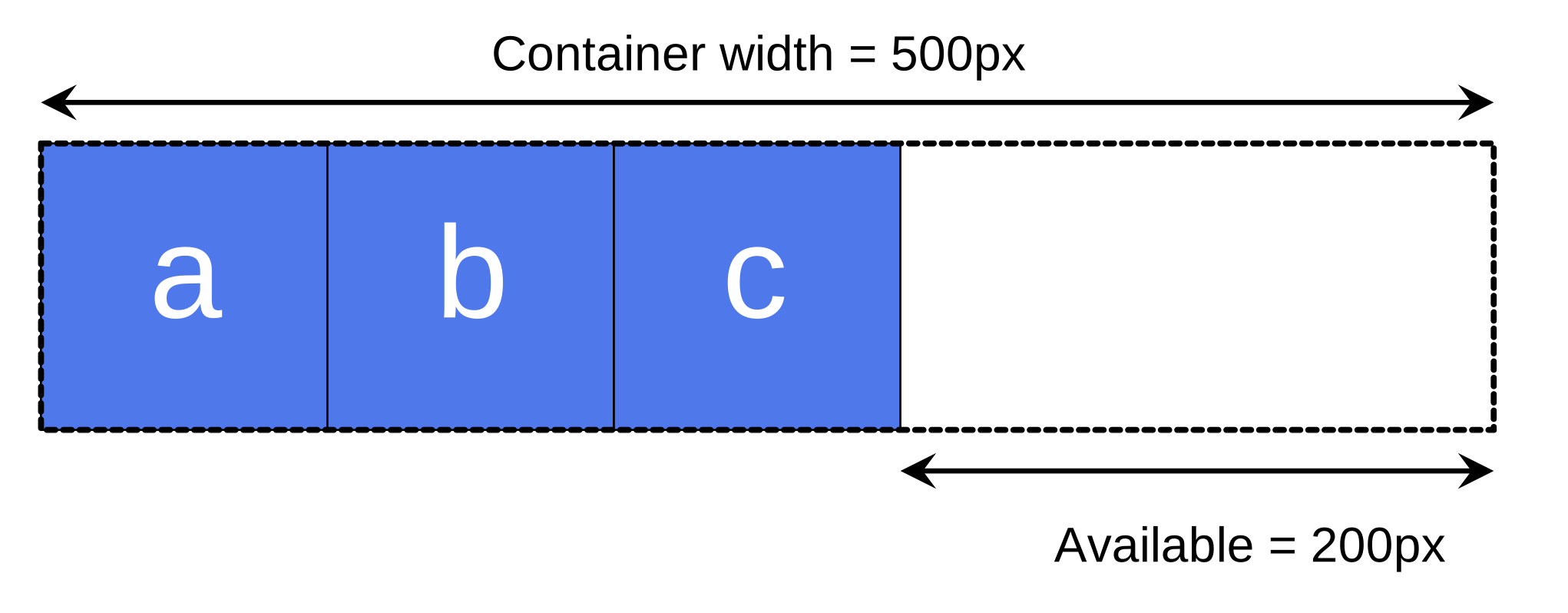
Wenn wir stattdessen möchten, dass die Elemente wachsen und den Raum ausfüllen, dann müssen wir eine Methode haben, um den übrig gebliebenen Raum zwischen den Elementen zu verteilen. Die flex Eigenschaften, die wir den Elementen selbst anwenden, ermöglichen es, wie dieser verfügbare Raum zwischen den untergeordneten Flex-Items verteilt werden sollte.
Die flex-basis Eigenschaft
flex-basis definiert die Größe dieses Elements im Hinblick auf den Raum, den es als verfügbaren Raum hinterlässt. Der Anfangswert dieser Eigenschaft ist auto - in diesem Fall prüft der Browser, ob das Element eine Größe hat. Im obigen Beispiel haben alle Elemente eine Breite von 100 Pixeln. Dies wird als flex-basis verwendet.
Wenn die Elemente keine Größe haben, dann wird die Größe des Inhalts als flex-basis verwendet. Deshalb, wenn wir einfach display: flex auf dem übergeordneten Element deklarieren, um Flex-Items zu erstellen, bewegen sich alle Elemente in eine Zeile und nehmen nur so viel Platz ein, wie sie benötigen, um ihre Inhalte anzuzeigen.
Die flex-grow Eigenschaft
Wenn die flex-grow Eigenschaft auf einen positiven Ganzzahlwert gesetzt ist, kann das Flex-Item entlang der Hauptachse von seinem flex-basis aus wachsen, wenn verfügbarer Raum vorhanden ist. Ob das Element sich so weit streckt, dass es den gesamten verfügbaren Raum auf dieser Achse einnimmt, oder nur einen Teil des verfügbaren Raums, hängt davon ab, ob auch die anderen Elemente wachsen dürfen und welchen Wert ihre flex-grow Eigenschaften haben.
Jedes Element mit einem positiven Wert nimmt einen Teil des verfügbaren Raums ein, basierend auf ihrem flex-grow Wert. Wenn wir allen unseren Elementen im obigen Beispiel einen flex-grow Wert von 1 geben würden, dann würde der verfügbarer Raum im Flex-Container gleichmäßig zwischen den Elementen geteilt werden, und sie würden sich ausstrecken, um den Container auf der Hauptachse auszufüllen. Wenn wir unserem ersten Element einen flex-grow Wert von 2 geben und den anderen Elementen jeweils einen Wert von 1, gibt es insgesamt 4 Teile; 2 Teile des verfügbaren Raums werden dem ersten Element gegeben (100px von 200px im Beispiel oben) und 1 Teil jeweils den anderen beiden (jeweils 50px von insgesamt 200px).
Die flex-shrink Eigenschaft
Während die flex-grow Eigenschaft den Platz in der Hauptachse hinzufügt, kontrolliert die flex-shrink Eigenschaft, wie er weggenommen wird. Wenn wir nicht genug Platz im Container haben, um unsere Elemente anzuordnen, und flex-shrink auf einen positiven Ganzzahlwert gesetzt ist, dann kann das Element kleiner als die flex-basis werden. Wie bei flex-grow können unterschiedliche Werte zugeordnet werden, um ein Element dazu zu bringen, schneller zu schrumpfen als andere - ein Element mit einem höheren Wert für flex-shrink wird schneller schrumpfen als seine Geschwister mit niedrigeren Werten.
Ein Element kann bis zu seiner min-content Größe schrumpfen. Diese Mindestgröße wird berücksichtigt, während der tatsächliche Schrumpfungsbetrag berechnet wird, was bedeutet, dass flex-shrink das Potenzial hat, im Verhalten weniger konsistent zu erscheinen als flex-grow. Daher werden wir uns dieses Algorithmus in dem Artikel Verhältnisse der Elemente entlang der Hauptachse steuern genauer ansehen.
Hinweis:
Diese Werte für flex-grow und flex-shrink sind Verhältnisse. Normalerweise, wenn wir alle unsere Elemente auf flex: 1 1 200px gesetzt haben und dann wollen, dass ein Element mit doppelter Rate wächst, würden wir dieses Element auf flex: 2 1 200px setzen. Sie könnten jedoch auch flex: 10 1 200px und flex: 20 1 200px verwenden, wenn Sie möchten.
Shorthand-Werte für die flex Eigenschaften
Sie werden sehr selten die flex-grow, flex-shrink und flex-basis Eigenschaften einzeln sehen; stattdessen werden sie in das flex Shorthand kombiniert. Das flex Shorthand erlaubt es Ihnen, die drei Werte in dieser Reihenfolge zu setzen - flex-grow, flex-shrink, flex-basis.
Im lebenden Beispiel unten können Sie die verschiedenen Werte des flex Shorthands ausprobieren; denken Sie daran, dass der erste Wert flex-grow ist. Wenn Sie diesem einen positiven Wert geben, kann das Element wachsen. Der zweite ist flex-shrink - mit einem positiven Wert können sich die Elemente verkleinern, aber nur, wenn ihre Gesamtwerte die Hauptachse überlaufen. Der letzte Wert ist flex-basis; dies ist der Wert, den die Elemente als Basiswert verwenden, um von dort aus zu wachsen und zu schrumpfen.
<div class="box">
  <div class="one">One</div>
  <div class="two">Two</div>
  <div class="three">Three</div>
</div>
.box > * {
  border: 2px solid rgb(96 139 168);
  border-radius: 5px;
  background-color: rgb(96 139 168 / 0.2);
}

.box {
  border: 2px dotted rgb(96 139 168);
  display: flex;
}

.one {
  flex: 1 1 auto;
}

.two {
  flex: 1 1 auto;
}

.three {
  flex: 1 1 auto;
}
Es gibt auch einige vordefinierte Shorthand-Werte, die die meisten Anwendungsfälle abdecken. Diese werden häufig in Tutorials verwendet, und in vielen Fällen sind dies alle, die Sie verwenden müssen. Die vordefinierten Werte sind wie folgt:
flex: initialflex: autoflex: noneflex: <positive-number>
Der initial Wert ist ein CSS-weites Schlüsselwort, das den Anfangswert für eine Eigenschaft darstellt. Das Setzen von flex: initial setzt das Element auf die Angangswerte der drei Langform-Eigenschaften zurück, was dasselbe ist wie flex: 0 1 auto. Der Anfangswert von flex-grow ist 0, sodass die Elemente nicht größer als ihre flex-basis Größe werden. Der Anfangswert von flex-shrink ist 1, sodass die Elemente schrumpfen können, wenn sie es müssen, anstatt überzulaufen. Der Anfangswert von flex-basis ist auto. Die Elemente verwenden entweder die auf dem Element in der Hauptdimension festgelegte Größe oder erhalten ihre Größe von der Inhaltsgröße.
Die Verwendung von flex: auto ist dasselbe wie die Verwendung von flex: 1 1 auto; dies ist ähnlich wie flex: initial, außer dass die Elemente wachsen und den Container ausfüllen sowie schrumpfen können, wenn nötig.
Die Verwendung von flex: none erstellt vollständig unflexible Flex-Items. Es ist, als ob Sie flex: 0 0 auto geschrieben hätten. Die Elemente können nicht wachsen oder schrumpfen und werden mithilfe von Flexbox mit einer flex-basis von auto angeordnet.
Das Shorthand, das Sie in Tutorials oft sehen, ist flex: 1 oder flex: 2 usw. Das ist dasselbe, wie flex: 1 1 0 oder flex: 2 1 0 usw. zu schreiben. Die Elemente erhalten eine minimale Größe aufgrund von flex-basis: 0 und wachsen dann proportional, um den verfügbaren Raum zu füllen. In diesem Fall ist der flex-shrink Wert von 1 redundant, da die Elemente mit minimaler Größe beginnen - sie erhalten keine Größe, die sie dazu bringen könnte, den Flex-Container zu überlaufen.
Versuchen Sie diese Shorthand-Werte im lebenden Beispiel unten.
<div class="box">
  <div class="one">One</div>
  <div class="two">Two</div>
  <div class="three">Three</div>
</div>
.box > * {
  border: 2px solid rgb(96 139 168);
  border-radius: 5px;
  background-color: rgb(96 139 168 / 0.2);
}

.box {
  border: 2px dotted rgb(96 139 168);
  display: flex;
}

.one {
  flex: 1;
}

.two {
  flex: 1;
}

.three {
  flex: 1;
}
Ausrichtung, Rechtfertigung und Verteilung von freiem Raum zwischen Elementen
Ein Hauptmerkmal von Flexbox ist die Fähigkeit, Elemente auf den Haupt- und Querachsen auszurichten und zu rechtfertigen sowie Raum zwischen Flex-Items zu verteilen. Beachten Sie, dass diese Eigenschaften auf den Flex-Container gesetzt werden, nicht auf die Elemente selbst.
align-items
Die align-items Eigenschaft richtet alle Flex-Items auf der Querachse aus.
Der Anfangswert für diese Eigenschaft ist stretch und ist der Grund, warum Flex-Items standardmäßig bis zur Höhe des Flex-Containers gestreckt werden (oder zur Breite, wenn flex-direction auf column oder column-reverse gesetzt ist). Diese Höhe kann vom höchsten Element im Container oder von der auf den Flex-Container selbst gesetzten Größe stammen.
Sie könnten stattdessen align-items auf flex-start oder einfach start setzen, um die Elemente an der Startseite des Flex-Containers auszurichten, flex-end oder einfach end, um sie am Ende auszurichten, oder center, um sie in der Mitte auszurichten. Versuchen Sie dies im lebenden Beispiel - ich habe dem Flex-Container eine Höhe gegeben, damit Sie sehen können, wie die Elemente im Container bewegt werden können. Sehen Sie, was passiert, wenn Sie den Wert von align-items auf setzen:
stretchflex-startflex-endstartendcenterbaselinelast baseline
<div class="box">
  <div>One</div>
  <div>Two</div>
  <div>Three <br />has <br />extra <br />text</div>
</div>
.box > * {
  border: 2px solid rgb(96 139 168);
  border-radius: 5px;
  background-color: rgb(96 139 168 / 0.2);
}

.box {
  width: 500px;
  height: 130px;
  border: 2px dotted rgb(96 139 168);
  display: flex;
  align-items: flex-start;
}
Die align-items wird auf den Flex-Container gesetzt und betrifft alle Flex-Items. Wenn Sie ein Flex-Item anders als die anderen ausrichten möchten, können Sie align-self auf dem Flex-Item setzen.
justify-content
Die justify-content Eigenschaft wird verwendet, um die Elemente auf der Hauptachse auszurichten, die Richtung, in die flex-direction den Fluss gesetzt hat. Der Anfangswert ist flex-start, was die Elemente an der startenden Kante des Containers ausrichten wird, aber Sie könnten den Wert auch auf flex-end setzen, um sie am Ende auszurichten, oder center, um sie in der Mitte zu positionieren.
Sie können auch den Wert space-between verwenden, um den gesamten freien Platz zu nehmen, nachdem die Elemente angeordnet wurden, und ihn gleichmäßig zwischen den Elementen zu teilen, sodass ein gleicher Abstand zwischen jedem Element entsteht. Um einen gleichen Abstand auf der rechten und linken Seite (oder oben und unten für Spalten) jedes Elements zu erzeugen, verwenden Sie den Wert space-around. Mit space-around haben die Elemente einen halben Raum an jedem Ende. Oder um Elemente mit gleichmäßigem Raum um sie herum zu haben, verwenden Sie den Wert space-evenly. Mit space-evenly haben die Elemente einen ganzen Raum an jedem Ende.
Versuchen Sie die folgenden Werte von justify-content im lebenden Beispiel:
startendleftrightnormalflex-startflex-endcenterspace-aroundspace-betweenspace-evenlystretch
<div class="box">
  <div>One</div>
  <div>Two</div>
  <div>Three</div>
</div>
.box > * {
  border: 2px solid rgb(96 139 168);
  border-radius: 5px;
  background-color: rgb(96 139 168 / 0.2);
}

.box {
  border: 2px dotted rgb(96 139 168);
  display: flex;
  justify-content: flex-start;
}
Der Artikel Elemente in einem Flex-Container ausrichten untersucht diese Eigenschaften eingehender, um ein besseres Verständnis dafür zu bekommen, wie sie funktionieren. Diese grundlegenden Beispiele sind jedoch für die meisten Anwendungsfälle nützlich.
justify-items
Die justify-items Eigenschaft wird in Flexbox-Layouts ignoriert.
place-items und place-content
Die place-items Eigenschaft ist eine Shorthand-Eigenschaft für align-items und justify-items. Wenn sie auf einen Flex-Container gesetzt ist, wird sie die Ausrichtung, aber nicht die Rechtfertigung festlegen, da justify-items in Flexbox ignoriert wird.
Es gibt eine andere Shorthand-Eigenschaft, place-content, die die align-content und justify-content Eigenschaften definiert. Die align-content Eigenschaft beeinflusst nur Flex-Container, die umgebrochen werden, und wird in Elemente in einem Flex-Container ausrichten besprochen.
Nächste Schritte
Nach dem Lesen dieses Artikels sollten Sie ein Verständnis für die grundlegenden Funktionen von Flexbox haben. Im nächsten Artikel werden wir uns ansehen, wie diese Spezifikation sich auf andere Teile von CSS bezieht.