Ihre erste Erweiterung
Dieser Artikel führt durch die Erstellung einer Erweiterung für Firefox, von Anfang bis Ende. Die Erweiterung fügt allen Seiten, die von mozilla.org oder einem seiner Subdomains geladen werden, einen roten Rahmen hinzu.
Schreiben der Erweiterung
Erstellen Sie an einem geeigneten Ort, z. B. im Documents-Verzeichnis, ein Verzeichnis mit dem Namen borderify und wechseln Sie dann zu diesem Verzeichnis. Sie können dies mit dem Dateiexplorer Ihres Computers oder dem Terminal der Befehlszeile tun.
Das Verständnis, wie man das Terminal der Befehlszeile verwendet, ist eine praktische Fähigkeit für die Softwareentwicklung. Wenn Sie Hilfe beim Einstieg in das Terminal benötigen, sehen Sie sich den Kurs zum Thema Befehlszeile an.
Erstellen Sie das Verzeichnis mit dem Terminal so:
mkdir borderify
cd borderify
manifest.json
Verwenden Sie einen geeigneten Texteditor, um eine Datei mit dem Namen "manifest.json" im "borderify"-Verzeichnis zu erstellen. Geben Sie ihr diesen Inhalt:
{
  "manifest_version": 2,
  "name": "Borderify",
  "version": "1.0",

  "description": "Adds a red border to all webpages matching mozilla.org.",

  "icons": {
    "48": "icons/border-48.png"
  },

  "browser_specific_settings": {
    "gecko": {
      "id": "beastify@mozilla.org",
      "data_collection_permissions": {
        "required": ["none"]
      }
    }
  },

  "content_scripts": [
    {
      "matches": ["*://*.mozilla.org/*"],
      "js": ["borderify.js"]
    }
  ]
}
- Die ersten drei Schlüssel (
manifest_version,nameundversion) sind obligatorisch und enthalten grundlegende Metadaten für die Erweiterung. descriptionist in Safari erforderlich, ansonsten optional. Es ist jedoch eine gute Idee, diese Eigenschaft festzulegen, da sie im Erweiterungsmanager des Browsers angezeigt wird (zum Beispielabout:addonsin Firefox).iconsist optional, aber empfohlen: Es ermöglicht Ihnen, ein Symbol für die Erweiterung anzugeben.browser_specific_settingswerden von Firefox benötigt.- Die
gecko-Eigenschaft liefert addons.mozilla.org und Firefox zusätzliche Konfigurationsinformationen über die Erweiterung.iddefiniert einen eindeutigen Bezeichner für die Erweiterung. Diese Eigenschaft muss deklariert werden, um die Erweiterung auf addons.mozilla.org (AMO) zu veröffentlichen.data_collection_permissionsliefert Informationen darüber, ob die Erweiterung persönlich identifizierbare Informationen sammelt und überträgt. Diese Eigenschaft muss deklariert werden, um die Erweiterung auf addons.mozilla.org (AMO) zu veröffentlichen. Dieses Beispiel sammelt oder überträgt keine Daten.
- Die
Bisher haben diese manifest.json-Schlüssel Informationen über die Erweiterung bereitgestellt. Der nächste Schlüssel, content_scripts, beginnt die Funktionalität der Erweiterung zu definieren. Dieser Schlüssel weist Firefox an, ein Skript in Webseiten zu laden, deren URL einem bestimmten Muster entspricht. In diesem Fall fordert die Erweiterung Firefox auf, ein Skript namens "borderify.js" in alle HTTP- oder HTTPS-Seiten zu laden, die von "mozilla.org" oder einem seiner Subdomains bedient werden.
icons/border-48.png

Firefox identifiziert Erweiterungen durch ein Symbol in verschiedenen Teilen seiner Benutzeroberfläche, wie der Symbolleiste und dem Add-ons-Manager (about:addons). Firefox verwendet ein Standardsymbol, es sei denn, Sie geben eines an. Wenn Sie beginnen, Erweiterungen zu veröffentlichen, ist ein Symbol eine hilfreiche Möglichkeit für Benutzer, Ihre Erweiterung zu identifizieren.
Das manifest.json-Beispiel sagt Firefox, dass ein Symbol unter "icons/border-48.png" ist.
Erstellen Sie das "icons"-Verzeichnis im "borderify"-Verzeichnis. Speichern Sie dort ein Symbol mit dem Namen "border-48.png". Sie könnten das aus dem Beispiel verwenden, das aus dem Google Material Design Icons Set stammt und unter den Bedingungen der Creative Commons Attribution-ShareAlike Lizenz verwendet wird.
Wenn Sie sich dafür entscheiden, ein Symbol bereitzustellen, sollte es 48x48 Pixel groß sein. Sie könnten auch ein 96x96 Pixel großes Symbol für hochauflösende Displays bereitstellen, und wenn Sie dies tun, spezifizieren Sie es als 96-Eigenschaft des icons-Objekts in manifest.json, so:
"icons": {
  "48": "icons/border-48.png",
  "96": "icons/border-96.png"
}
Alternativ können Sie eine SVG-Datei bereitstellen, die Firefox bei Bedarf automatisch skaliert. (Tipp: Wenn Sie SVG verwenden und Ihr Symbol Text enthält, verwenden Sie das Tool "In Pfad umwandeln" Ihres SVG-Editors, um den Text zu verflachen, sodass er mit einer konsistenten Größe und Position skaliert wird.)
borderify.js
Erstellen Sie schließlich eine Datei namens "borderify.js" im "borderify"-Verzeichnis. Geben Sie ihr diesen Inhalt:
document.body.style.border = "5px solid red";
Firefox lädt dieses Skript in die Seiten, die dem Muster entsprechen, das im Schlüssel content_scripts von manifest.json angegeben ist. Das Skript hat direkten Zugriff auf das Dokument, genauso wie Skripte, die von der Seite selbst geladen werden.
Ausprobieren
Überprüfen Sie zuerst, ob Sie die richtigen Dateien an den richtigen Stellen haben:
borderify/
    icons/
        border-48.png
    borderify.js
    manifest.json
Installation
Öffnen Sie in Firefox die Seite about:debugging, klicken Sie auf This Firefox, dann auf Load Temporary Add-on und wählen Sie eine beliebige Datei im Verzeichnis Ihrer Erweiterung aus.
Die Erweiterung wird nun installiert und bleibt installiert, bis Sie Firefox neu starten.
Alternativ können Sie die Erweiterung mit dem web-ext Tool über die Befehlszeile ausführen.
Testen
Hinweis:
Standardmäßig funktionieren Erweiterungen im privaten Modus nicht. Wenn Sie diese Erweiterung im privaten Modus testen möchten, öffnen Sie about:addons, klicken Sie auf die Erweiterung und wählen Sie Erlauben unter Ausführen in privaten Fenstern.
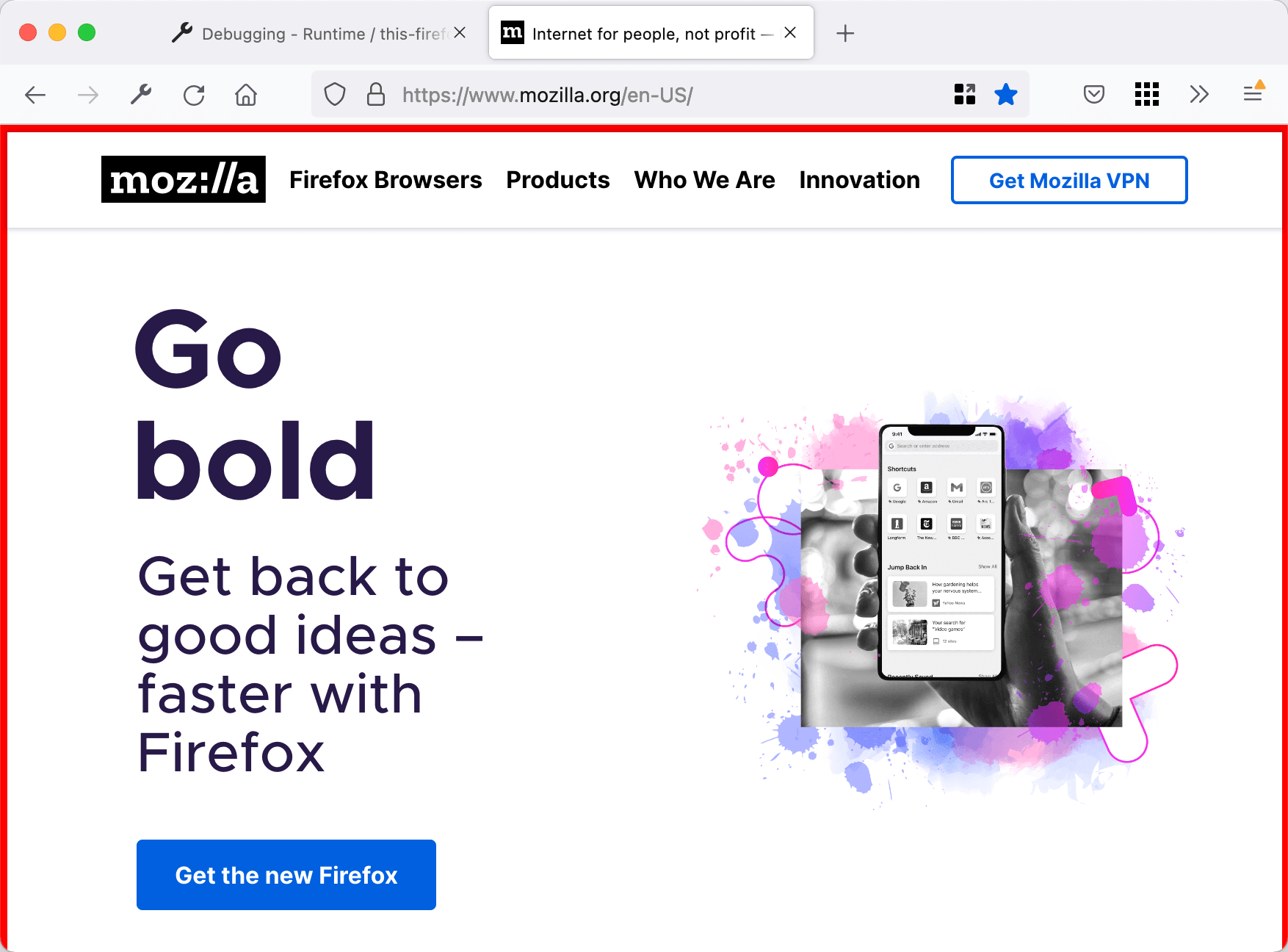
Besuchen Sie jetzt eine Seite unter https://www.mozilla.org/en-US/, und Sie sehen einen roten Rahmen um die Seite.
Hinweis:
Es funktioniert jedoch nicht auf addons.mozilla.org, da diese Domain Inhalts-Skripte blockiert.
Probieren Sie zu experimentieren: Bearbeiten Sie das Inhalts-Skript, um die Farbe des Rahmens zu ändern, oder etwas anderes mit dem Seiteninhalt zu tun. Speichern Sie das Inhalts-Skript und laden Sie dann die Dateien der Erweiterung durch Klicken auf Reload in about:debugging neu. Sie sehen die Änderungen sofort.
Verpackung und Veröffentlichung
Damit andere Ihre Erweiterung verwenden können, müssen Sie sie verpacken und bei Mozilla zur Signierung einreichen. Um mehr zu erfahren, sehen Sie "Veröffentlichen Ihrer Erweiterung".
Was kommt als Nächstes?
Nun haben Sie eine Einführung in den Prozess der Entwicklung einer Erweiterung für Firefox: